
Per aumentare la sicurezza degli account Microsoft 365, AGESCI utilizza l'autenticazione a più fattori (MFA).
L'MFA aggiunge un ulteriore livello di sicurezza: oltre a nome utente e password, per accedere è necessario confermare la propria identità attraverso un secondo metodo di autenticazione.
Per gli account Microsoft 365 AGESCI consigliamo di utilizzare l'app Microsoft Authenticator.
Account utilizzato da più persone?
Se l'utenza viene utilizzata da più persone, come può avvenire ad esempio per un account di Gruppo utilizzato dai Capi Gruppo, la prima configurazione può essere effettuata da una delle persone autorizzate. Successivamente sarà possibile aggiungere Authenticator anche sui dispositivi delle altre persone autorizzate.
Prima di iniziare
È necessario avere a disposizione:
- le credenziali dell'account Microsoft 365 AGESCI;
- uno smartphone;
- l'app Microsoft Authenticator.
L'app è gratuita e disponibile per Android e iPhone:
- Microsoft Authenticator per Android – Google Play
- Microsoft Authenticator per iPhone/iPad – App Store
Se Microsoft Authenticator è già installato sullo smartphone, non è necessario installarlo nuovamente.
Perché utilizzare Authenticator e non SMS
Microsoft sta progressivamente abbandonando SMS e chiamate vocali come metodi MFA forniti direttamente da Microsoft. Dal 1° febbraio 2027 il servizio Microsoft di invio di SMS e chiamate vocali sarà dismesso per gli utenti ordinari di Microsoft Entra ID. Microsoft Learn
Per questo motivo consigliamo di configurare Microsoft Authenticator e di non scegliere SMS o chiamata telefonica.
1. Avviare la configurazione
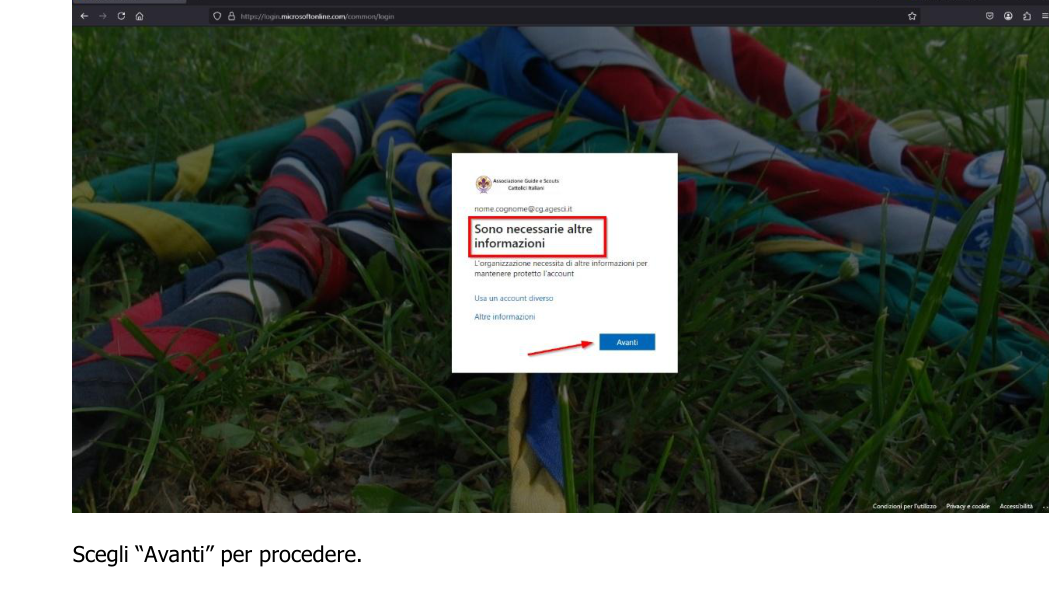
Quando per il proprio account viene richiesta l'attivazione dell'MFA, dopo aver inserito nome utente e password comparirà il messaggio:
Sono necessarie altre informazioni
Selezionare Avanti.
2. Configurare Microsoft Authenticator
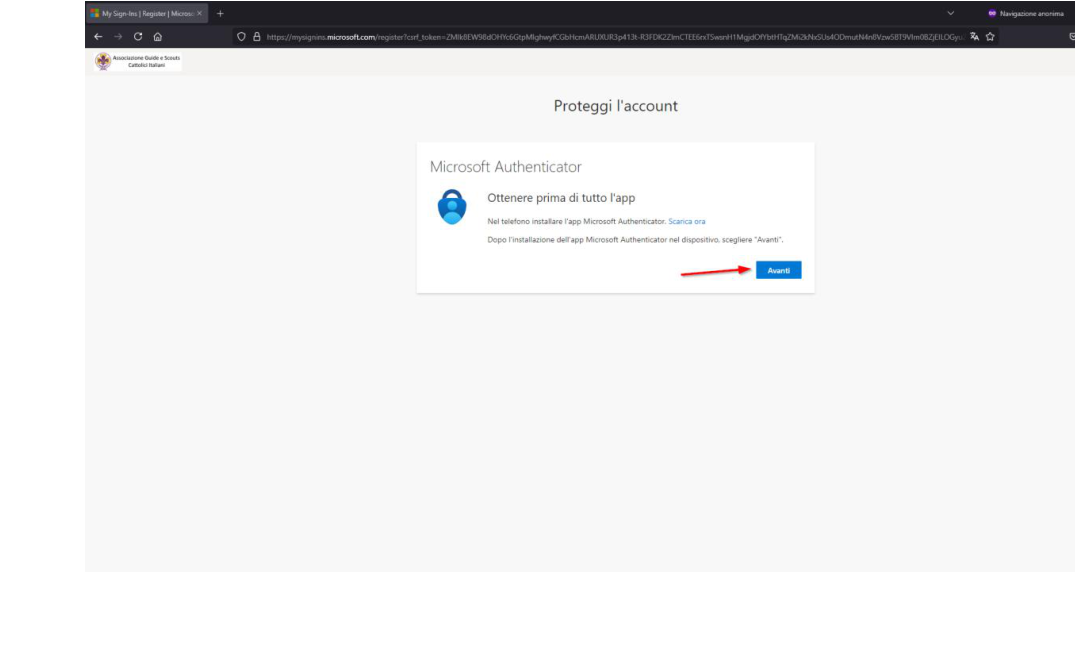
Microsoft proporrà l'utilizzo dell'app Microsoft Authenticator.
Se l'app non è ancora presente sullo smartphone, installarla utilizzando uno dei collegamenti riportati sopra.
Una volta installata l'app, oppure se Authenticator è già presente sullo smartphone, selezionare Avanti.
3. Collegare l'account ad Authenticator
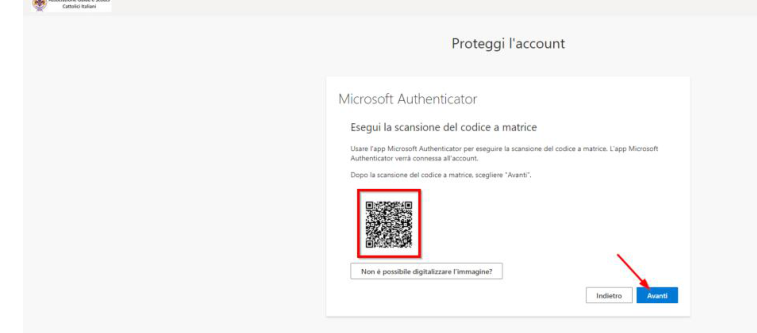
Sul computer verrà visualizzato un codice QR.
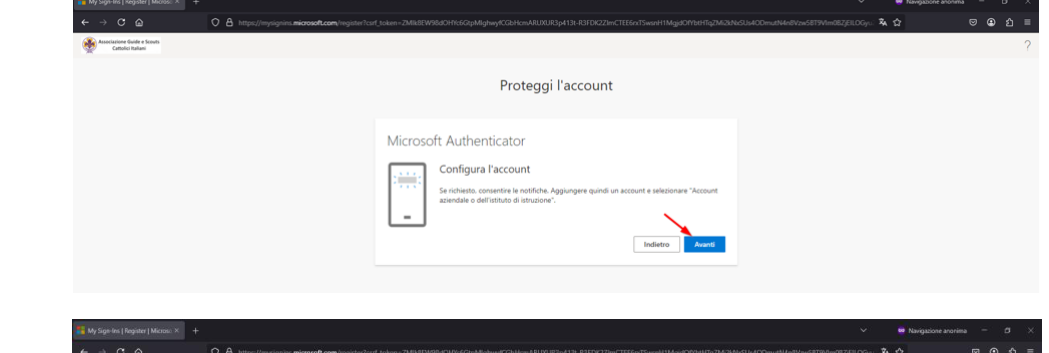
Aprire Microsoft Authenticator sullo smartphone e:
- selezionare il pulsante +;
- scegliere Account aziendale o dell'istituto di istruzione;
- scegliere Scansiona codice QR;
- inquadrare il codice QR visualizzato sul computer.
Questa è anche la procedura indicata attualmente da Microsoft per aggiungere un account aziendale o dell'istituto di istruzione ad Authenticator. Microsoft Support
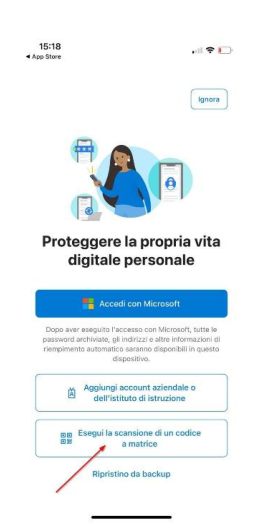
Una volta acquisito il codice QR, tornare sul computer e selezionare Avanti.
Se l'account è utilizzato da più persone, in questa fase configurare il dispositivo di una delle persone autorizzate. Dopo aver completato l'attivazione sarà possibile aggiungere Authenticator anche sugli altri dispositivi.
Consulta la guida Aggiungere Microsoft Authenticator su un altro dispositivo.
4. Verificare il funzionamento
Microsoft effettuerà una prova per verificare che Authenticator sia configurato correttamente.
Sul computer verrà visualizzato un numero a due cifre.

Sullo smartphone comparirà contemporaneamente una richiesta di approvazione.
Digitare nell'app lo stesso numero visualizzato sul computer e confermare.
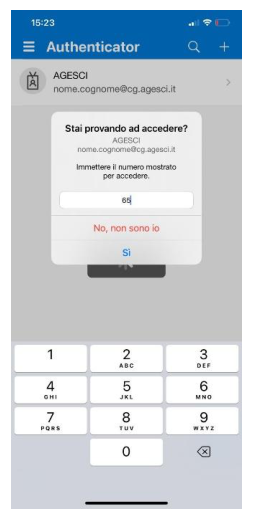
Se l'operazione è stata eseguita correttamente, Microsoft confermerà che la notifica è stata approvata.
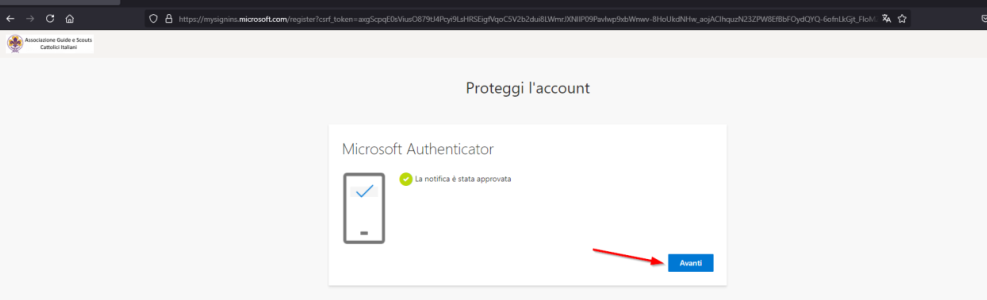
Selezionare Avanti.
5. Configurazione completata
Al termine verrà visualizzata la conferma dell'avvenuta configurazione.
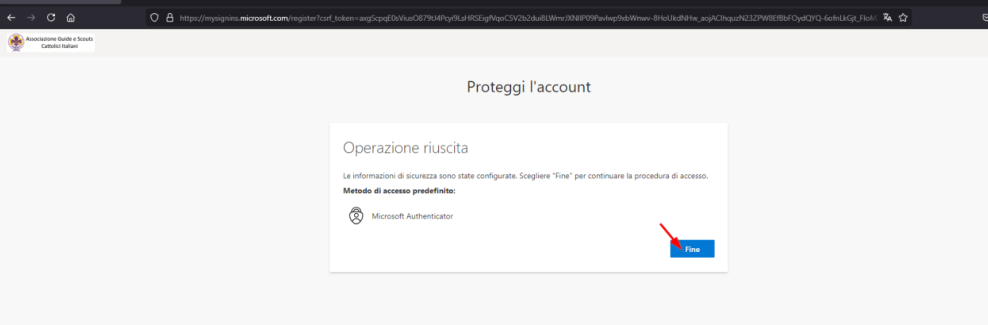
Microsoft Authenticator è ora associato all'account.
Da questo momento, quando necessario, Microsoft richiederà una conferma tramite Authenticator durante l'accesso all'account Microsoft 365 AGESCI.
Se l'account è già configurato su Outlook, Teams, OneDrive o altre applicazioni Microsoft, potrebbe essere richiesto di effettuare nuovamente l'accesso e completare l'autenticazione MFA. Questo era già previsto anche nella precedente procedura AGESCI. Manuale per attivazione autenti…
Se l'account è condiviso tra più persone
Dopo aver completato la prima configurazione, è consigliato registrare Microsoft Authenticator anche sui dispositivi delle altre persone autorizzate.
Ad esempio, se un account di Gruppo viene utilizzato da due Capi Gruppo, è opportuno configurare Authenticator sui telefoni di entrambi.
In questo modo l'accesso all'account non dipende dal dispositivo di una sola persona e sarà più semplice gestire eventuali avvicendamenti.
Consulta la guida Aggiungere Microsoft Authenticator su un altro dispositivo.
Importante: in caso di cambio di telefono o di persona autorizzata, non eliminare il vecchio Authenticator prima di aver configurato e verificato quello nuovo.